Indice dei contenuti
- Perché cancellare la cronologia è importante
- Come cancellare la cronologia di Google
- Come cancellare la cronologia su iPhone
- Come si cancella la cronologia su Safari (Mac e iPhone)
- Eliminare la cronologia in base al browser
- Differenza tra eliminare cronologia e cancellare dati di navigazione
- Cancellare la cronologia in automatico
Ti sei mai chiesto come cancellare la cronologia del tuo browser o delle tue app? Magari perché condividi il dispositivo con altre persone, oppure perché non vuoi che rimangano tracce delle ricerche effettuate. In realtà, ci sono tanti motivi validi per eliminare la cronologia: dalla protezione della privacy alla liberazione di spazio occupato da dati sito web e cookie.
Ma spesso, davanti alle impostazioni del telefono o del computer, ci si perde e si finisce per chiedersi: “come si cancella la cronologia in modo rapido ed efficace?”.
In questa guida troverai tutte le risposte: vedremo come cancellare la cronologia di Google, come cancellare la cronologia su iPhone, come eliminare le tracce su Safari e sugli altri browser, e quali sono le differenze tra rimuovere solo alcune attività o cancellare tutto in blocco.
Perché cancellare la cronologia è importante
Ogni volta che navighiamo online, il browser registra i siti visitati, i cookie, le password salvate e perfino i moduli compilati. Questo permette di avere un’esperienza di navigazione più veloce, ma comporta anche rischi. Se non elimini periodicamente queste informazioni, possono essere accessibili ad altri utenti che usano lo stesso dispositivo o a malintenzionati che riescono a entrare nel tuo sistema.
Inoltre, eliminare la cronologia consente di liberare memoria interna, soprattutto su smartphone che accumulano molti dati in cache. Infine, se ti stai chiedendo “vuoi cancellare la cronologia solo parzialmente?”, sappi che è possibile: puoi selezionare un preciso intervallo di tempo, ad esempio “ultima ora” o “ultimi 7 giorni”.
Come cancellare la cronologia di Google
Uno dei casi più frequenti riguarda la domanda: “come cancellare la cronologia di Google?”. Questo perché Google salva non solo i siti che visiti da Chrome, ma anche le ricerche fatte su qualsiasi dispositivo collegato al tuo account Google.
Ecco i passaggi:
- Vai su myactivity.google.com ed effettua l’accesso.
- Troverai l’elenco delle attività recenti, comprese le ricerche effettuate con il tuo motore di ricerca preferito.
- Puoi cancellare singoli elementi cliccando sui tre puntini accanto alla voce e scegliendo “Elimina”.
- Se invece vuoi eliminare tutto, clicca su “Elimina attività per” e seleziona l’intervallo di tempo (ultima ora, ultimo giorno, sempre).
In alternativa, puoi intervenire direttamente dal browser Chrome:
- Apri il menu con i tre puntini in alto a destra.
- Vai su “Impostazioni” > “Privacy e sicurezza”.
- Seleziona “Cancella dati di navigazione”.
- Scegli se rimuovere cronologia, cookie, cache e altri dati sito web.
Come cancellare la cronologia su iPhone
Un altro dubbio comune riguarda come cancellare la cronologia su iPhone. Apple permette di farlo in diversi modi, a seconda del browser che utilizzi.
Safari su iPhone
Safari è il browser predefinito dei dispositivi iOS. Per eliminare la cronologia:
- Vai su Impostazioni > Safari.
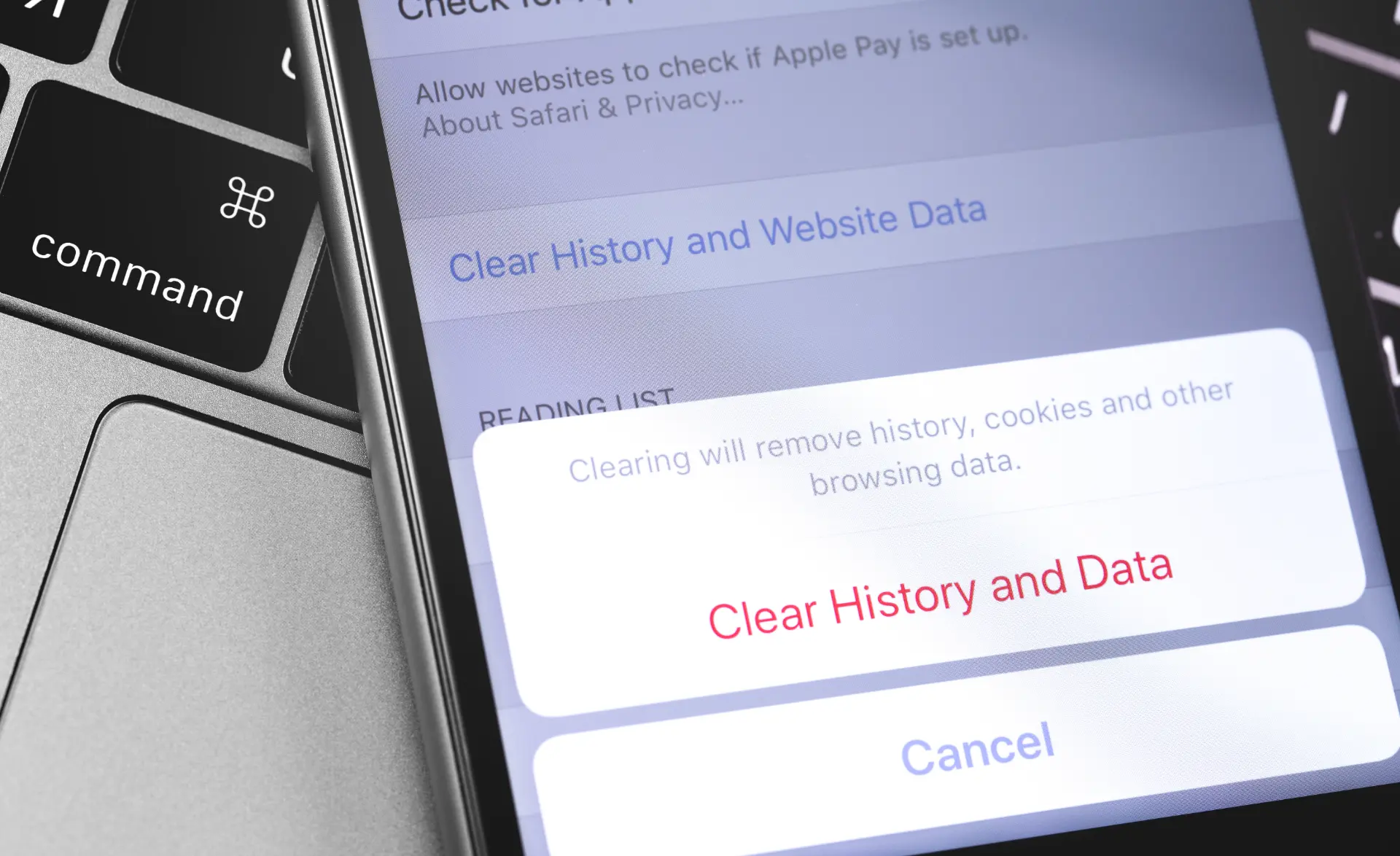
- Scorri verso il basso e seleziona “Cancella dati siti web e cronologia”.
- Conferma scegliendo “Vuoi cancellare la cronologia e i dati?”.
Questo eliminerà sia la cronologia di navigazione sia i cookie e altri file temporanei.
Google Chrome su iPhone
Se invece usi Chrome:
- Apri l’app Chrome.
- Tocca i tre puntini in basso a destra.
- Vai su “Impostazioni” > “Privacy”.
- Seleziona “Cancella dati di navigazione”.
- Imposta l’intervallo di tempo e scegli cosa eliminare (cronologia, cookie, cache).
Come si cancella la cronologia su Safari (Mac e iPhone)
Molti utenti chiedono: “come cancellare la cronologia su Safari?”. La procedura varia leggermente tra Mac e iPhone, ma il concetto è lo stesso: Safari offre la possibilità di eliminare tutto o solo alcune sessioni.
Su Mac:
- Apri Safari.
- Dal menu in alto clicca su “Cronologia”.
- Seleziona “Cancella cronologia”.
- Scegli l’intervallo di tempo (ultima ora, oggi, oggi e ieri, sempre).
In questo modo eliminerai non solo le pagine visitate, ma anche i cookie e i dati dei moduli.
Eliminare la cronologia in base al browser
Ogni browser ha un suo metodo per cancellare le informazioni salvate. Vediamo i più comuni:
- Google Chrome: menù > Impostazioni > Privacy > Cancella dati di navigazione.
- Mozilla Firefox: menù > Cronologia > Cancella cronologia recente.
- Microsoft Edge: menù > Impostazioni > Privacy > Cancella dati di navigazione.
- Opera: menù > Cronologia > Cancella dati di navigazione.
In tutti i casi, troverai l’opzione per scegliere l’intervallo di tempo e se eliminare anche i cookie e i file in cache.
Differenza tra eliminare cronologia e cancellare dati di navigazione
Un errore comune è pensare che “eliminare la cronologia” significhi rimuovere tutto. In realtà, i browser distinguono:
- Cronologia
Solo l’elenco dei siti visitati. - Cookie e dati sito web
Informazioni memorizzate per personalizzare l’esperienza (login, preferenze). - Cache
Copie temporanee di immagini e pagine per velocizzare il caricamento.
Quando clicchi su “Cancella dati di navigazione”, puoi decidere se rimuovere solo la cronologia o tutto il pacchetto.
Cancellare la cronologia in automatico
Se sei stanco di farlo manualmente, puoi programmare la cancellazione automatica.
Esempio
In Google Chrome, vai su “Privacy e sicurezza” > “Elimina automaticamente”.
In Firefox, puoi impostare l’eliminazione dei dati alla chiusura del browser.
Su Safari, la cancellazione manuale è obbligatoria, ma puoi usare app di terze parti per automatizzare.
Per concludere
Abbiamo visto in dettaglio come cancellare la cronologia, da Google a Safari, passando per iPhone e computer. Ora sai come gestire i tuoi dati in modo sicuro, eliminando cookie, cache e dati sito web con pochi clic. Ricorda: mantenere pulita la cronologia significa proteggere la tua privacy e avere dispositivi più veloci ed efficienti.
Vuoi un consiglio pratico? Non aspettare: vai subito nelle impostazioni del tuo browser e scegli l’intervallo di tempo più adatto per cancellare le ricerche effettuate. Una piccola abitudine che può fare una grande differenza nella tua sicurezza online.
Domande e risposte
- Cosa succede se cancello la cronologia di Google?
Spariscono le tracce delle tue attività collegate all’account Google, ma i siti visitati potrebbero comunque conservare i tuoi accessi. - Eliminare la cronologia libera spazio sul telefono?
Sì, soprattutto rimuovendo cookie e file in cache che occupano memoria. - Posso scegliere quali siti eliminare dalla cronologia?
Certamente: in tutti i browser puoi selezionare singole voci e non cancellare tutto. - Se cancello la cronologia, perdo le password salvate?
Solo se selezioni anche l’opzione “password salvate” durante la procedura. - Come cancellare la cronologia su Safari senza eliminare i cookie?
Non è possibile: Safari elimina sempre sia cronologia sia cookie. - Si possono recuperare i dati dopo averli cancellati?
No, una volta eliminati non sono più recuperabili. - È meglio cancellare solo la cronologia o anche i dati di navigazione?
Dipende: se vuoi solo nascondere i siti visitati, basta la cronologia; per più privacy, cancella tutto. - Quanto spesso dovrei eliminare la cronologia?
Almeno una volta al mese, o più spesso se usi dispositivi condivisi. - La cronologia influisce sul motore di ricerca?
Sì, perché personalizza i risultati in base alle tue ricerche passate. - Cosa fare se voglio che il browser non salvi nulla?
Usa la modalità in incognito, disponibile su tutti i principali browser.
