Indice dei contenuti
- Cos’è la cache e perché può creare problemi
- Quando è davvero svuotare la cache
- Come svuotare la cache del browser passo dopo passo
- Differenza tra cache e cronologia di navigazione
- Cancellare la cache automaticamente: è possibile?
- Cache e performance: vantaggi e svantaggi
- Cache e sviluppo web: un aspetto spesso sottovalutato
Ti è mai capitato di aprire un sito web e vedere una versione vecchia, con immagini che non si aggiornano o layout completamente sballati?
Oppure di notare che le pagine impiegano troppo tempo a caricarsi, anche se la tua connessione è veloce?
Hai mai provato a fare una modifica al tuo sito e non vederla applicata, come se il browser “non volesse collaborare”?
Se ti riconosci in una di queste situazioni, molto probabilmente il problema è legato alla cache. E la buona notizia è che esiste una soluzione semplice, veloce e alla portata di tutti: come svuotare la cache.
In questo articolo ti guiderò passo dopo passo per capire cos è la cache, perché è importante e soprattutto come si svuota la cache nei principali browser, in modo chiaro e concreto.
Cos’è la cache e perché può creare problemi
Quando navighi su internet, il tuo browser salva automaticamente una serie di immagini e file memorizzati per velocizzare i caricamenti futuri. Questi dati vengono chiamati file memorizzati nella cache.
In teoria è un vantaggio: la cache riduce i tempi di caricamento e migliora l’esperienza utente.
Ma nella pratica può diventare un problema.
Ad esempio:
- Il browser continua a mostrare una versione vecchia del sito
- Alcuni elementi non si aggiornano correttamente
- Si verificano errori di visualizzazione
- Le modifiche appena fatte non vengono viste
Questo accade perché il browser, invece di scaricare i contenuti aggiornati, utilizza quelli già salvati.
Ecco perché a volte è necessario svuotare la cache.
Quando è davvero necessario svuotare la cache
Non serve farlo ogni giorno, ma ci sono situazioni in cui è fondamentale sapere come svuotare la cache del browser.
Per esempio:
- Quando un sito non si carica correttamente
- Dopo aver aggiornato un sito web
- Quando immagini o contenuti risultano obsoleti
- In caso di errori strani o comportamenti anomali
In questi casi, cancellare la cache permette al browser di scaricare nuovamente tutti i dati aggiornati.
Come svuotare la cache del browser passo dopo passo
Vediamo ora nel concreto come si svuota la cache nei principali browser.
Come cancellare la cache Google Chrome
Per google chrome, il procedimento è molto semplice:
- Clicca sui tre puntini in alto a destra
- Vai su “Impostazioni”
- Seleziona “Privacy e sicurezza”
- Clicca su “Elimina i dati di navigazione”
- Scegli l’intervallo di tempo da cancellare (es. “Tutto”)
- Spunta “Immagini e file memorizzati nella cache”
- Clicca su “Cancella ora”
Questo processo elimina tutti i file memorizzati nella cache e risolve la maggior parte dei problemi.
Se vuoi approfondire in modo tecnico e autorevole, puoi consultare la guida ufficiale di Google su come svuotare la cache per Chrome, Android, Iphone e ipad
Come cancellare la cache Mozilla Firefox
Su mozilla firefox, segui questi passaggi:
- Clicca sulle tre linee in alto a destra
- Vai su “Impostazioni”
- Seleziona “Privacy e sicurezza”
- Nella sezione “Cookie e dati dei siti web” clicca su “Cancella dati”
- Seleziona “Contenuti web in cache”
- Conferma
In alternativa, puoi usare “seleziona cronologia” e poi “cancellare la cronologia” per un’azione più completa.
Come cancellare la cache Microsoft Edge
Per microsoft edge, la procedura è simile:
- Clicca sui tre puntini in alto a destra
- Vai su “Impostazioni”
- Seleziona “Privacy, ricerca e servizi”
- Nella sezione “Cancella dati di navigazione” clicca su “Scegli cosa cancellare”
- Seleziona “Immagini e file memorizzati nella cache”
- Clicca su “Cancella ora”
Come cancellare la cache Safari
Se utilizzi dispositivi Apple, sapere come svuotare la cache del browser in Safari è fondamentale per risolvere problemi di visualizzazione e migliorare i tempi di caricamento dei siti web.
Su Mac, il procedimento richiede un passaggio preliminare. Apri Safari, clicca su “Safari” nella barra in alto e poi su “Impostazioni” (o “Preferenze”). Vai nella scheda “Avanzate” e attiva l’opzione “Mostra menu Sviluppo nella barra dei menu”. A questo punto comparirà una nuova voce chiamata “Sviluppo”. Cliccala e seleziona “Svuota cache”. Questa operazione elimina rapidamente tutti i file memorizzati nella cache senza toccare password o dati sensibili.
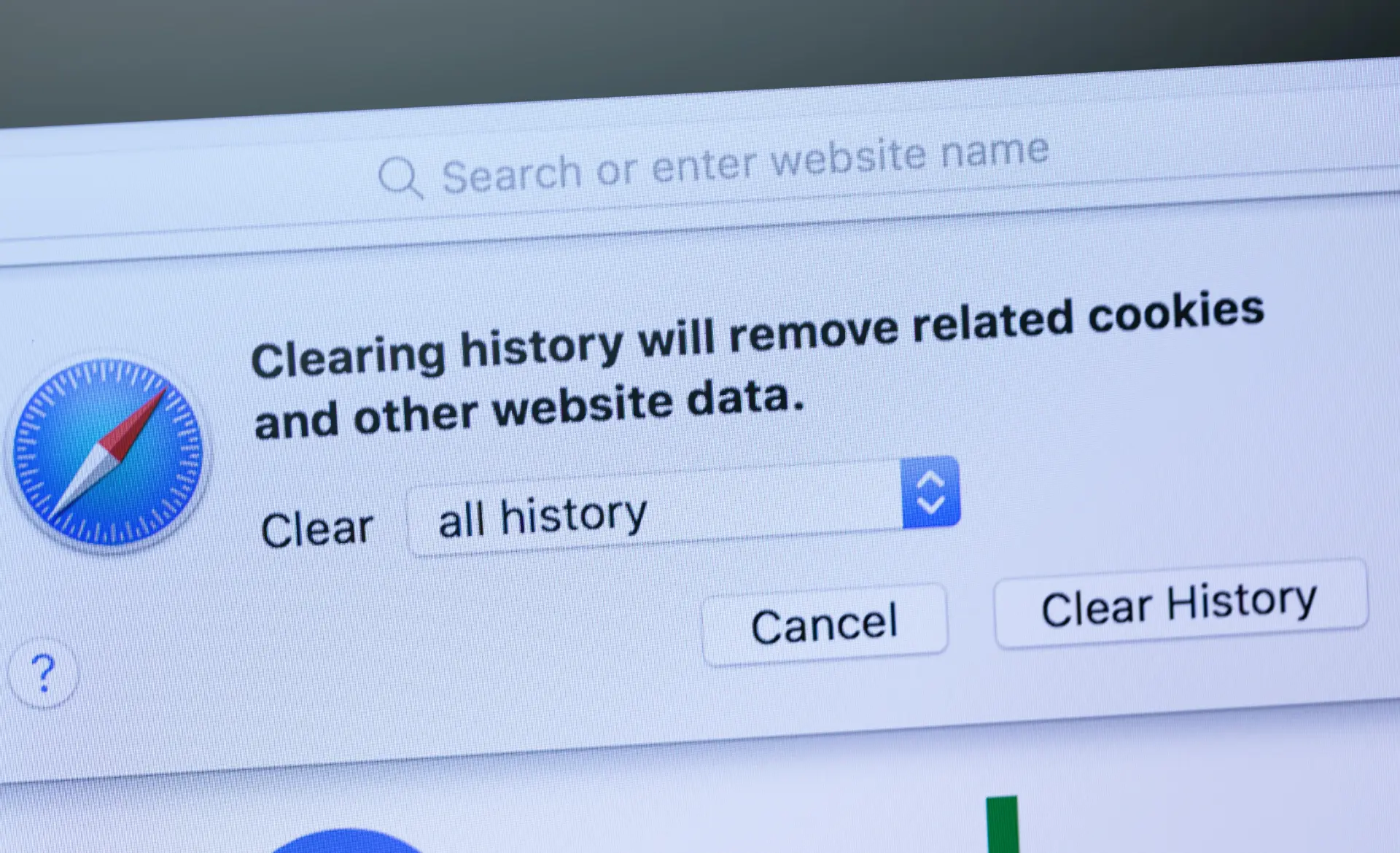
Se invece vuoi un’azione più completa, puoi anche cancellare la cronologia andando su “Cronologia” > “Cancella cronologia” e scegliendo l’intervallo di tempo da cancellare. In questo modo eliminerai anche cookie e dati dei siti web.
Su iPhone e iPad, il processo è ancora più semplice: vai su Impostazioni > Safari > “Cancella dati siti web e cronologia”. Questo permette di cancellare la cache insieme alla cronologia di navigazione.
Sapere come si svuota la cache in Safari ti aiuta a mantenere il browser veloce, aggiornato e senza errori di caricamento.
Differenza tra cache e cronologia di navigazione
Molti utenti confondono la cache con la cronologia di navigazione, ma sono due cose diverse.
- La cache contiene file temporanei come immagini e script
- La cronologia contiene l’elenco dei siti visitati
Quando scegli di cancellare la cronologia, puoi decidere se eliminare anche:
- cookie
- password salvate
- dati dei siti web
- cache del browser
Per questo è importante controllare sempre cosa stai eliminando.
Cancellare la cache automaticamente: è possibile?
Sì, ed è una strategia molto utile.
Puoi impostare alcuni browser per:
- eliminare i dati automaticamente alla chiusura
- usare modalità in incognito
- limitare la quantità di dati salvati
Eempio
Su alcuni browser puoi configurare la cancellazione ogni volta che li chiudi, migliorando privacy e sicurezza.
Cache e performance: vantaggi e svantaggi
La cache non è un nemico.
Anzi, è fondamentale per:
- ridurre i tempi di caricamento
- migliorare l’esperienza utente
- ridurre il consumo di banda
Tuttavia, se non gestita correttamente, può causare:
- errori di visualizzazione
- problemi di aggiornamento
- incoerenze nei contenuti
Il segreto è trovare il giusto equilibrio: non eliminarla sempre, ma sapere quando è il momento giusto.
Cache e sviluppo web: un aspetto spesso sottovalutato
Se lavori su un sito web, sapere come svuotare la cache del browser è ancora più importante.
Durante lo sviluppo o l’ottimizzazione SEO, la cache può:
- nascondere modifiche recenti
- falsare i test di performance
- creare confusione durante il debug
Un consiglio pratico: usa spesso la modalità “hard refresh” (CTRL + F5) o strumenti di sviluppo per bypassare la cache.
Conclusione
Capire come svuotare la cache non è solo una competenza tecnica, ma una vera abilità pratica che può farti risparmiare tempo, evitare errori e migliorare la tua esperienza online.
La prossima volta che un sito non funziona come dovrebbe, invece di perdere tempo in tentativi inutili, ricordati di questa semplice operazione.
A volte, la soluzione più efficace è anche la più semplice: cancellare la cache.
Domande e risposte
- Come svuotare la cache velocemente?
Puoi usare la scorciatoia CTRL + SHIFT + CANC per accedere subito alla schermata di eliminazione dati. - Svuotare la cache cancella le password?
No, a meno che tu non selezioni anche l’opzione relativa alle password salvate. - Ogni quanto è necessario svuotare la cache?
Solo quando riscontri problemi o dopo modifiche importanti a un sito. - La cache rallenta il computer?
No, in genere lo velocizza. Diventa un problema solo quando è obsoleta. - Posso svuotare la cache da smartphone?
Sì, il procedimento è simile e si trova nelle impostazioni del browser mobile.