Indice dei contenuti
- Che cos’è Chrome Remote Desktop
- Come funziona Chrome Remote Desktop
- Installare Chrome Remote Desktop passo dopo passo
- Connettersi e condividere lo schermo
- Funzionalità avanzate per professionisti IT
- Sicurezza e privacy dell’accesso remoto
- Vantaggi e limiti di Chrome Remote Desktop
- Quando usare Chrome Remote Desktop
Ti è mai capitato di dover accedere al tuo computer mentre sei fuori ufficio o di aiutare un collega con un problema tecnico a distanza? Fino a qualche anno fa, la gestione del desktop remoto richiedeva strumenti complessi, configurazioni VPN o software a pagamento.
Oggi, invece, grazie a Chrome Remote Desktop, tutto è diventato più semplice e sicuro, integrato direttamente nel browser Chrome e accessibile a chiunque disponga di un account Google.
In questa guida completa scopriremo come funziona Chrome Remote Desktop, come installare l’estensione, configurare le connessioni remote, condividere il proprio schermo e gestire sessioni remote per il lavoro o l’assistenza tecnica. Analizzeremo inoltre le principali funzionalità avanzate, la sicurezza dei dati e i casi d’uso più comuni per professionisti IT, aziende e utenti privati.
Che cos’è Chrome Remote Desktop
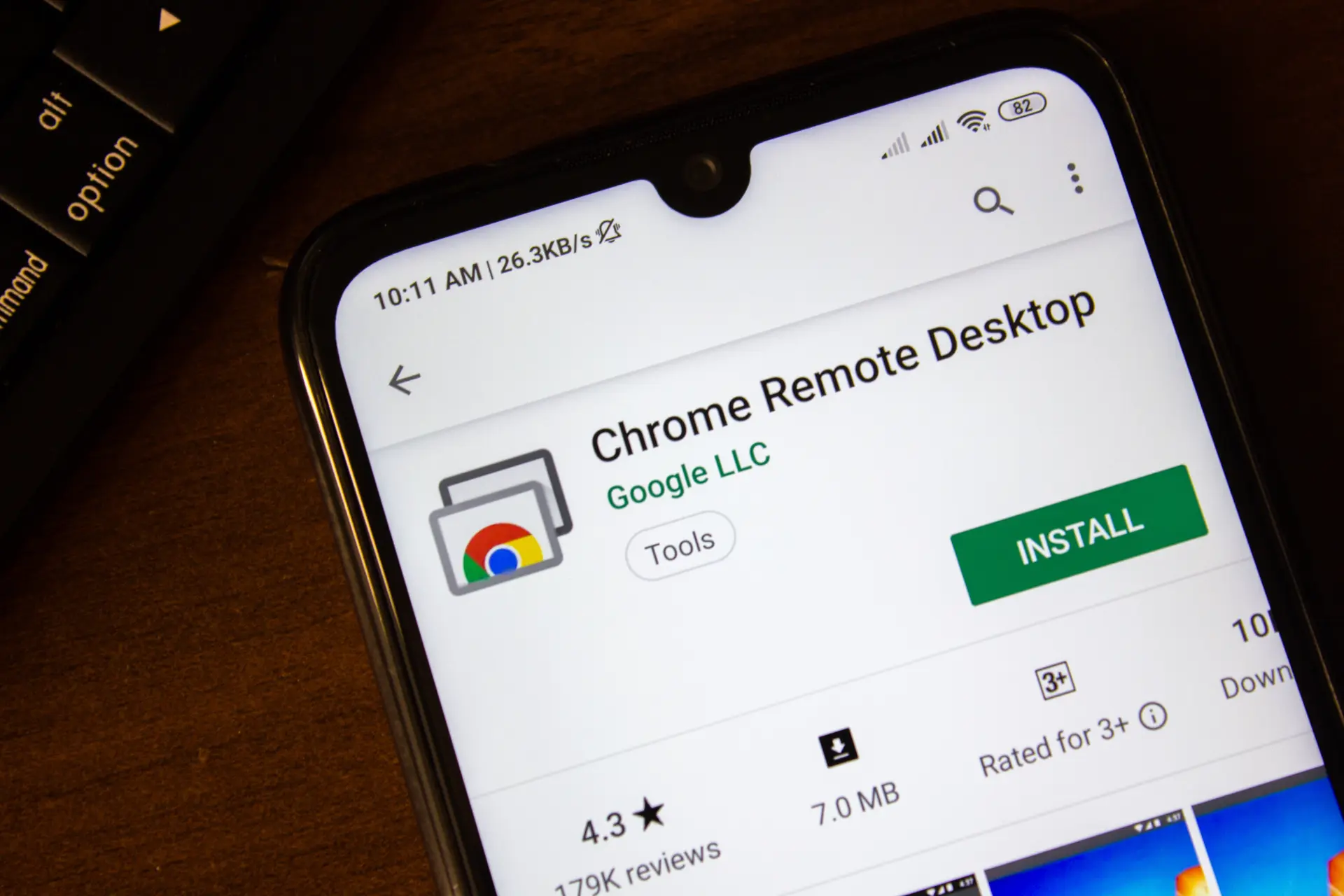
Chrome Remote Desktop è un servizio gratuito di Google che consente di accedere da remoto a un computer utilizzando il browser Chrome o un’app mobile dedicata. In pratica, permette di controllare un altro dispositivo (Windows, macOS o Linux) come se ci si trovasse fisicamente davanti allo schermo.
Il funzionamento è basato su una connessione crittografata end-to-end che assicura un accesso remoto sicuro, riducendo i rischi di intercettazioni o violazioni dei dati. L’interfaccia è essenziale ma efficace: bastano pochi clic per connettersi, senza configurazioni complesse o necessità di competenze tecniche avanzate.
Questo strumento è ideale per chi lavora da remoto, per i professionisti IT che offrono assistenza remota ai clienti, o semplicemente per chi desidera consultare i propri file e programmi da un altro dispositivo.
Come funziona Chrome Remote Desktop
Per capire come funziona Chrome Remote Desktop, è utile partire dal suo principio base: la connessione remota tra due dispositivi avviene tramite i server di Google, utilizzando un codice univoco o un PIN personale.
Ecco i passaggi essenziali del flusso di lavoro:
- Installazione dell’estensione dal Chrome Web Store.
- Si aggiunge l’estensione “Chrome Remote Desktop” al browser, disponibile per tutti i sistemi operativi principali.
- Autenticazione con l’account Google.
- Per garantire la sicurezza e l’identificazione dell’utente, l’accesso avviene solo tramite un account Google.
- Configurazione dell’accesso remoto.
- Si assegna un nome al computer e si imposta un PIN di almeno sei cifre, necessario per ogni connessione.
- Connessione al dispositivo remoto.
- Da un altro PC, si accede alla pagina remotedesktop.google.com, si seleziona il computer configurato e si inserisce il PIN per avviare la sessione.
Il vantaggio principale è la semplicità: non serve aprire porte di rete, modificare firewall o installare software complessi. Tutto avviene all’interno del browser Chrome, con prestazioni stabili e una latenza ridotta anche su connessioni non perfette.
Installare Chrome Remote Desktop passo dopo passo
Per installare l’estensione Chrome Remote Desktop bastano pochi minuti:
- Apri Chrome Web Store e cerca “Chrome Remote Desktop”.
- Clicca su Aggiungi a Chrome e conferma l’installazione.
- Visita il sito remotedesktop.google.com.
- Nella sezione “Accedi al tuo computer”, seleziona “Configura accesso remoto”.
- Scarica e installa il componente aggiuntivo per il sistema operativo in uso (Windows, macOS o Linux).
- Imposta un PIN di sicurezza: sarà richiesto ogni volta che effettui l’accesso.
- Il computer è ora pronto per essere raggiunto da un altro dispositivo.
Una volta completata la configurazione, il computer resterà disponibile anche dopo il riavvio, purché sia acceso e connesso a Internet.
Puoi gestire l’accesso anche da smartphone o tablet Android e iOS tramite l’app “Chrome Remote Desktop”, disponibile gratuitamente su Google Play e App Store.
Connettersi e condividere lo schermo
Dopo aver configurato il sistema, puoi avviare una sessione remota in pochi secondi.
Basta accedere al portale remotedesktop.google.com, selezionare il dispositivo desiderato e inserire il PIN di sicurezza.
Durante la connessione, puoi:
- Controllare il mouse e la tastiera del computer remoto;
- Condividere lo schermo con un altro utente per sessioni di supporto remoto;
- Trasferire file tramite drag & drop;
- Regolare la risoluzione o adattare la finestra alla dimensione dello schermo locale.
Questa funzionalità è perfetta per la risoluzione dei problemi tecnici, per mostrare una presentazione o per assistere un collega a distanza. Tutte le connessioni remote sono cifrate e tracciate, e l’utente può interrompere la sessione in qualsiasi momento.
Funzionalità avanzate per professionisti IT
Sebbene Chrome Remote Desktop sia nato come strumento consumer, negli ultimi anni ha introdotto funzionalità avanzate che lo rendono adatto anche ai professionisti IT e ai team aziendali.
Tra le funzioni più apprezzate:
- Gestione di più sessioni remote contemporaneamente, utile per l’assistenza tecnica su più postazioni;
- Condivisione temporanea dello schermo tramite link univoci, ideale per fornire supporto remoto a clienti o colleghi senza configurazioni aggiuntive;
- Compatibilità con sistemi multi-monitor, con possibilità di scegliere quale schermo visualizzare;
- Crittografia a 256 bit per ogni sessione;
- Accesso da browser Chrome anche senza installare software aggiuntivo, grazie alla modalità WebRTC integrata.
Per i reparti IT di piccole e medie imprese, questo significa poter offrire assistenza remota rapida e gratuita, riducendo i costi di licenze e manutenzione.
Sicurezza e privacy dell’accesso remoto
Uno degli aspetti più importanti di Chrome Remote Desktop è la sicurezza. Google ha integrato sistemi di autenticazione e cifratura per garantire che solo l’utente autorizzato possa accedere al dispositivo remoto.
Ecco come Chrome Remote Desktop utilizza le tecnologie di protezione:
- Autenticazione tramite account Google, che richiede una verifica a due fattori se attiva;
- PIN personale, necessario per stabilire la connessione;
- Crittografia end-to-end, che protegge i dati trasmessi durante la sessione;
- Autorizzazione esplicita dell’utente remoto in caso di condivisione dello schermo.
Inoltre, nessun dato della sessione viene memorizzato sui server di Google: la connessione avviene in tempo reale e viene chiusa automaticamente al termine.
Questo approccio garantisce un accesso remoto sicuro anche in ambienti aziendali con requisiti di privacy stringenti.
Vantaggi e limiti di Chrome Remote Desktop
Come ogni strumento, anche Remote Desktop Chrome ha punti di forza e limiti.
Tra i vantaggi principali troviamo:
- Facilità di configurazione e utilizzo;
- Compatibilità multipiattaforma (Windows, macOS, Linux, Android, iOS);
- Prestazioni fluide anche con connessioni lente;
- Nessun costo di licenza o abbonamento;
- Sicurezza integrata con account Google.
Tra i limiti invece:
- Mancanza di funzioni avanzate di gestione file o chat interne;
- Impossibilità di stampare in remoto (feature ancora limitata);
- Necessità di connessione Internet stabile;
- Nessuna integrazione diretta con strumenti di ticketing o monitoring IT.
Nonostante ciò, per la maggior parte degli utenti e delle aziende, Chrome Remote Desktop rappresenta un compromesso ideale tra semplicità, sicurezza e funzionalità.
Quando usare Chrome Remote Desktop
L’uso di Desktop remoto Chrome può adattarsi a diversi scenari pratici:
- Smart working
Per accedere al PC aziendale da casa e continuare il lavoro senza interruzioni. - Assistenza remota
Per i tecnici IT che devono risolvere problemi su computer di clienti o colleghi. - Didattica a distanza
Per insegnanti o tutor che vogliono mostrare esercizi o software in tempo reale. - Gestione server o macchine virtuali
Utile per monitorare sistemi remoti in modo rapido. - Accesso ai propri file personali
Quando si ha bisogno di un documento salvato sul computer principale.
La sua versatilità e compatibilità multipiattaforma ne fanno uno strumento indispensabile per chiunque desideri migliorare il proprio flusso di lavoro quotidiano.
In sintesi
In un mondo sempre più connesso, la possibilità di accedere da remoto ai propri dispositivi è diventata una necessità. Chrome Remote Desktop offre una soluzione semplice e sicura per utenti privati e professionisti, integrando tutto ciò che serve per lavorare o fornire supporto remoto senza complicazioni.
Che tu sia un tecnico informatico, un libero professionista o un utente che vuole aiutare un familiare con un problema tecnico, questo strumento gratuito ti permette di gestire connessioni remote con la massima efficienza e sicurezza.
Domande e risposte
- Cos’è Chrome Remote Desktop?
È un servizio gratuito di Google che consente di accedere e controllare un computer da remoto tramite il browser Chrome. - Come funziona Chrome Remote Desktop?
Si basa su una connessione crittografata tra due dispositivi, autenticata tramite account Google e PIN personale. - Serve installare software aggiuntivo?
Solo l’estensione del Chrome Web Store e un piccolo componente per l’accesso remoto. - Posso usarlo su Mac o Linux?
Sì, è compatibile con Windows, macOS e Linux, oltre che con dispositivi mobili. - Chrome Remote Desktop è sicuro?
Sì, grazie alla cifratura end-to-end e alla verifica a due fattori di Google. - Posso trasferire file durante la sessione remota?
Sì, tramite drag & drop o comandi rapidi del browser. - Posso condividere solo una finestra?
No, la condivisione riguarda l’intero schermo del dispositivo remoto. - Quante sessioni remote posso gestire?
Più di una, a seconda delle risorse del sistema e della rete. - Serve una connessione veloce?
Non necessariamente, ma una connessione stabile migliora l’esperienza. - È adatto per uso aziendale?
Sì, soprattutto per piccole imprese o team IT che necessitano di assistenza remota efficiente.
