Indice dei contenuti
- Perché aggiornare il sistema operativo
- Come aggiornare il sistema operativo Windows
- Come installare gli aggiornamenti automaticamente
- Aggiornamenti per altri prodotti Microsoft
- Cosa fare durante l’aggiornamento
- Cosa fare dopo aver aggiornato Windows
- Come impostare Windows Update
- Aggiornamenti offline o manuali
Aggiornare il sistema operativo è una delle operazioni più importanti per mantenere il computer veloce, stabile e protetto dalle minacce informatiche. Tuttavia, molti utenti trascurano gli aggiornamenti di Windows, rinviando le notifiche o ignorando i messaggi che invitano a riavviare il dispositivo. In realtà, ogni aggiornamento software rilasciato da Microsoft include correzioni di sicurezza, miglioramenti delle prestazioni e nuove funzionalità che possono rendere il tuo PC più efficiente e sicuro.
In questa guida vedremo come aggiornare il sistema operativo passo dopo passo, come impostare Windows Update, come scaricare e installare gli aggiornamenti automaticamente e cosa fare durante l’aggiornamento o in caso di problemi.
Perché aggiornare il sistema operativo
Gli aggiornamenti di Windows non servono solo ad aggiungere nuove funzioni, ma a risolvere vulnerabilità che possono essere sfruttate da malware e hacker. Microsoft rilascia periodicamente patch di sicurezza e aggiornamenti cumulativi che correggono bug scoperti dopo il rilascio del sistema operativo.
Un aggiornamento software può anche migliorare la compatibilità con nuove applicazioni, driver e dispositivi.
Esempio
Una nuova versione di Windows può rendere più stabile il collegamento con stampanti o periferiche Bluetooth, ottimizzare il consumo energetico e migliorare la gestione della memoria.
Inoltre, dopo aver installato gli aggiornamenti, potresti notare un incremento delle prestazioni, una maggiore velocità di avvio e una riduzione dei crash o dei blocchi improvvisi.
Come aggiornare il sistema operativo Windows
1. Aprire le impostazioni di Windows Update
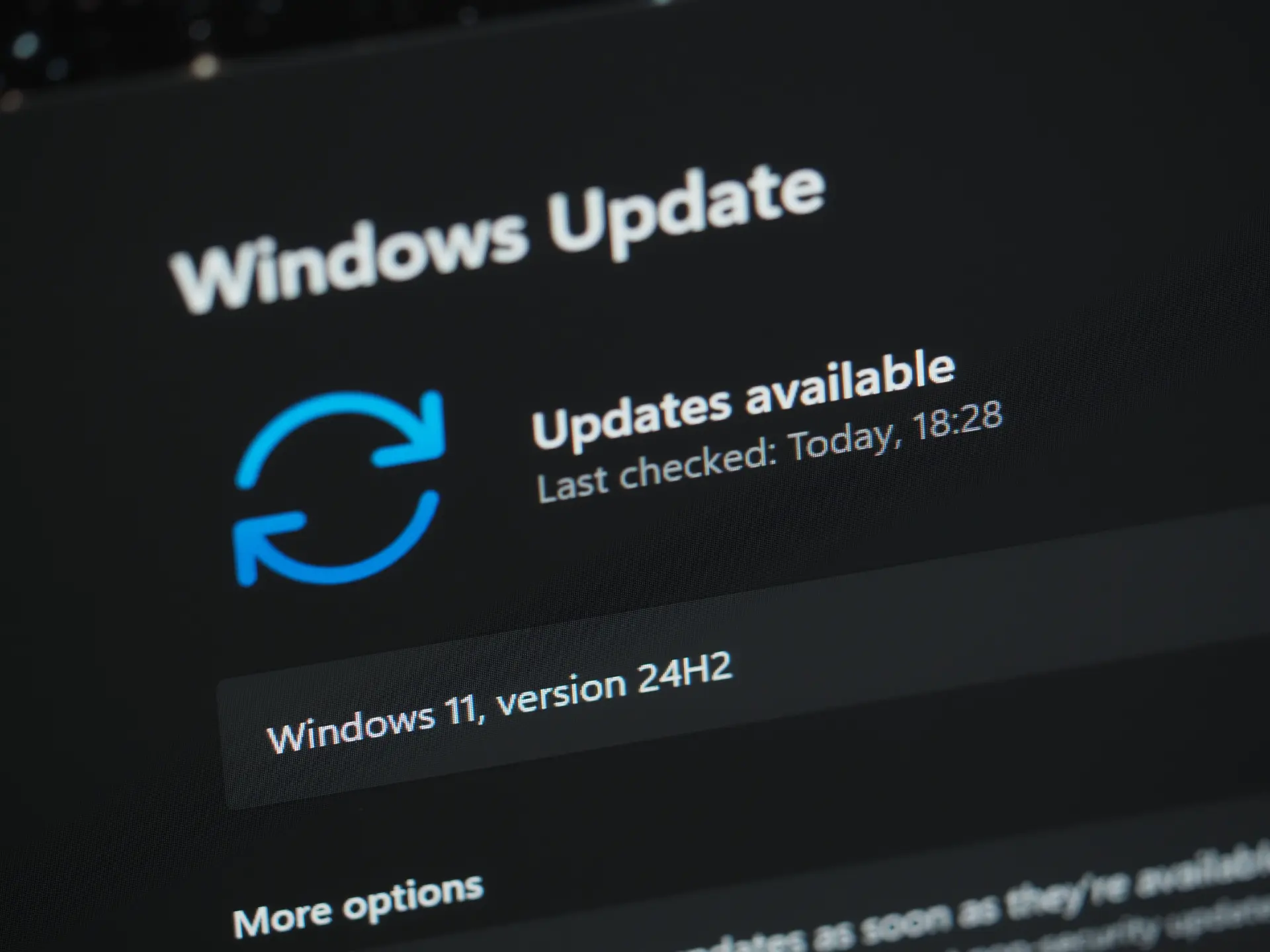
Per aggiornare il sistema operativo Windows, la procedura più semplice passa da Windows Update.
Clicca sul pulsante Start, poi sull’icona Impostazioni (il simbolo dell’ingranaggio) e infine su Aggiornamento e sicurezza.
Da qui puoi gestire tutto ciò che riguarda gli aggiornamenti di Windows, inclusa la possibilità di verificare se sono disponibili nuovi aggiornamenti.
2. Verificare la disponibilità degli aggiornamenti
All’interno della sezione “Windows Update”, troverai il pulsante Verifica disponibilità aggiornamenti.
Fai clic su di esso per avviare una scansione: il sistema controllerà se esistono aggiornamenti disponibili sul server Microsoft.
Se il tuo PC è connesso a Internet, dopo pochi minuti riceverai un messaggio che ti informa sulla presenza di nuove patch o versioni. Potresti leggere una dicitura come “Sono disponibili aggiornamenti importanti” o “Il tuo dispositivo è aggiornato”.
3. Scaricare e installare gli aggiornamenti
Una volta rilevati, gli aggiornamenti verranno elencati con i rispettivi nomi e numeri identificativi (ad esempio KB5030211). Per procedere, fai clic su Scarica e installa gli aggiornamenti.
Il processo può richiedere qualche minuto o, in caso di aggiornamenti importanti, anche più tempo.
Durante questa fase può essere necessario riavviare il dispositivo più di una volta: è del tutto normale, poiché il sistema deve completare l’installazione dei file.
Come installare gli aggiornamenti automaticamente
Windows offre la possibilità di installare gli aggiornamenti automaticamente, evitando di doverli avviare manualmente.
Per attivare questa funzione:
- Apri Impostazioni → Aggiornamento e sicurezza → Windows Update.
- Clicca su Opzioni avanzate.
- Attiva la voce Scarica automaticamente gli aggiornamenti, anche per altri prodotti Microsoft.
In questo modo, oltre agli aggiornamenti del sistema operativo, verranno scaricati anche quelli relativi a Microsoft Office, Edge, e altri software ufficiali.
Esempio
Puoi anche pianificare l’orario del riavvio, impostando una fascia oraria in cui non vuoi che il computer si riavvii automaticamente, durante l’orario di lavoro. Questa opzione si trova sotto la voce “Sospendi aggiornamenti” o “Orario di attività”.
Aggiornamenti per altri prodotti Microsoft
Molti utenti non sanno che tramite Windows Update puoi anche installare aggiornamenti per altri prodotti Microsoft.
Attivando questa funzione, il sistema si occuperà non solo di Windows ma anche dei programmi integrati o associati al tuo account, come Microsoft 365, Visual Studio o OneDrive.
Per abilitare questa impostazione:
- Vai su Impostazioni → Aggiornamento e sicurezza → Windows Update → Opzioni avanzate.
- Sotto la sezione “Aggiornamenti aggiuntivi”, attiva Ricevi aggiornamenti per altri prodotti Microsoft quando aggiorni Windows.
In questo modo manterrai tutto il tuo ecosistema software sempre aggiornato e sicuro, riducendo il rischio di incompatibilità o vulnerabilità.
Cosa fare durante l’aggiornamento
Durante l’aggiornamento del sistema operativo, è importante non interrompere il processo e non spegnere il computer. Se stai usando un portatile, assicurati che sia collegato alla corrente per evitare che la batteria si scarichi.
Il sistema mostrerà messaggi come “Preparazione dell’installazione”, “Non spegnere il computer” o “Stiamo applicando gli aggiornamenti”.
In alcune fasi, lo schermo può diventare nero o mostrare percentuali di completamento: non preoccuparti, è del tutto normale.
Dopo l’installazione, potrebbe essere necessario riavviare più volte il PC. Al termine, Windows mostrerà un messaggio del tipo “Aggiornamenti completati correttamente”.
Cosa fare dopo aver aggiornato Windows
Dopo aver installato gli aggiornamenti, controlla che tutto funzioni correttamente. Apri le tue applicazioni principali, verifica la connessione Internet e, se utilizzi stampanti o periferiche, assicurati che siano riconosciute.
Inoltre, può essere utile aprire nuovamente Windows Update e verificare se ci sono ulteriori aggiornamenti disponibili, perché alcuni vengono rilasciati in due fasi.
Per maggiore sicurezza, puoi anche controllare lo stato del tuo antivirus o della sicurezza di Windows Update:
vai su Impostazioni → Aggiornamento e sicurezza → Sicurezza di Windows e verifica che tutte le voci siano contrassegnate come “Protetto”.
Come impostare Windows Update
La sezione Impostazioni di Windows Update consente di personalizzare il comportamento del sistema in base alle proprie esigenze.
Puoi decidere se:
- Scaricarli e installarli automaticamente;
- Sospendere gli aggiornamenti per un periodo (fino a 35 giorni);
- Visualizzare la cronologia degli aggiornamenti installati;
- Disinstallare un aggiornamento problematico.
Per chi utilizza Windows 10 o Windows 11 in ambienti aziendali, gli amministratori di rete possono gestire centralmente le politiche di aggiornamento tramite criteri di gruppo o Microsoft Intune.
Aggiornamenti offline o manuali
Se il tuo PC non ha accesso a Internet o riscontri problemi con Windows Update, puoi scaricare manualmente i pacchetti dal sito ufficiale Microsoft:
- Visita la pagina Microsoft Update Catalog.
- Inserisci il codice KB dell’aggiornamento che vuoi installare.
- Fai clic su Download e poi esegui il file per installarlo manualmente.
Questo metodo è utile anche in caso di errori durante l’installazione automatica o se devi aggiornare più dispositivi in rete.
Conclusioni
Sapere come aggiornare il sistema operativo significa proteggere il tuo computer, i tuoi dati e la tua privacy. Gli aggiornamenti di Windows non sono solo un obbligo tecnico, ma un investimento nella sicurezza digitale.
Con pochi clic sul pulsante Verifica disponibilità aggiornamenti, puoi mantenere il tuo PC al passo con le ultime tecnologie e ridurre il rischio di vulnerabilità.
Se configuri Windows Update per scaricare e installare gli aggiornamenti automaticamente, non dovrai più preoccuparti di farlo manualmente: il sistema penserà a tutto, compreso l’invio di un messaggio quando sarà necessario riavviare.
